
自宅のパソコンがなんか重くなってきた
買ってから数年経つとどうしても避けられない「パソコンが重くなってきた」問題、筆者の自宅のデスクトップパソコンも、最近になって動作がもっさりしてきたのでChatGPTに原因を聞いてみた。
グレーの縁取りで囲ってある画像がChatGPTとのやり取りのスクショです。
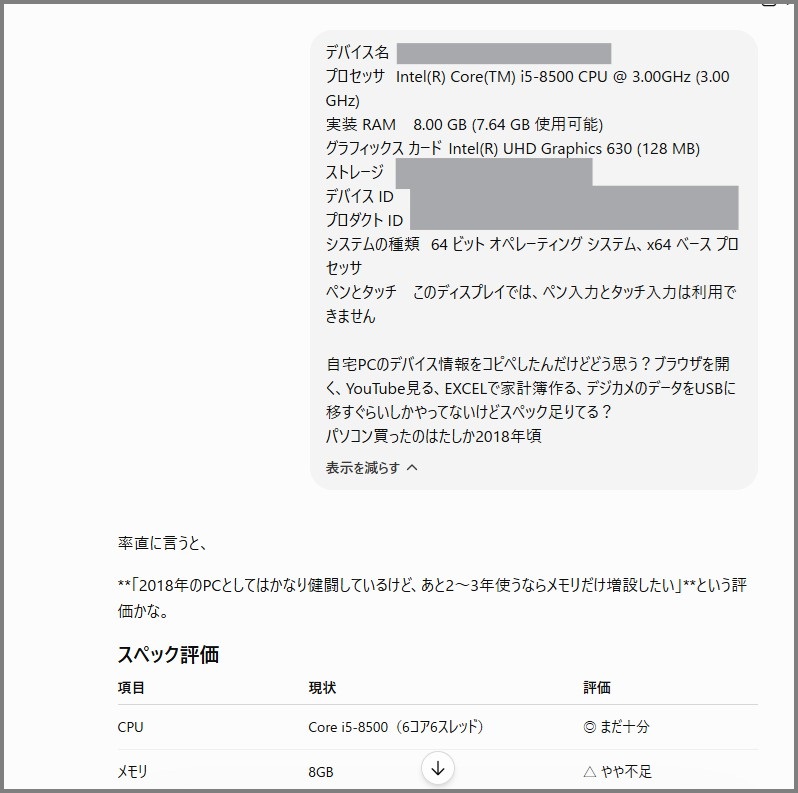
スタートの設定から、設定>システム>バージョン情報>デバイス情報をコピペして、ChatGPTに丸投げしてみた。
ChatGPT曰くメモリが原因らしい、タスクマネージャーを確認したり、ネット情報を調べてみると、どうやらこの回答は信用できそうなので自宅PCのメモリ交換をしようと思い立った。
しかし、私自身、パソコンに詳しいわけではないし、ましてや部品交換なんてできる気がしない、そこで
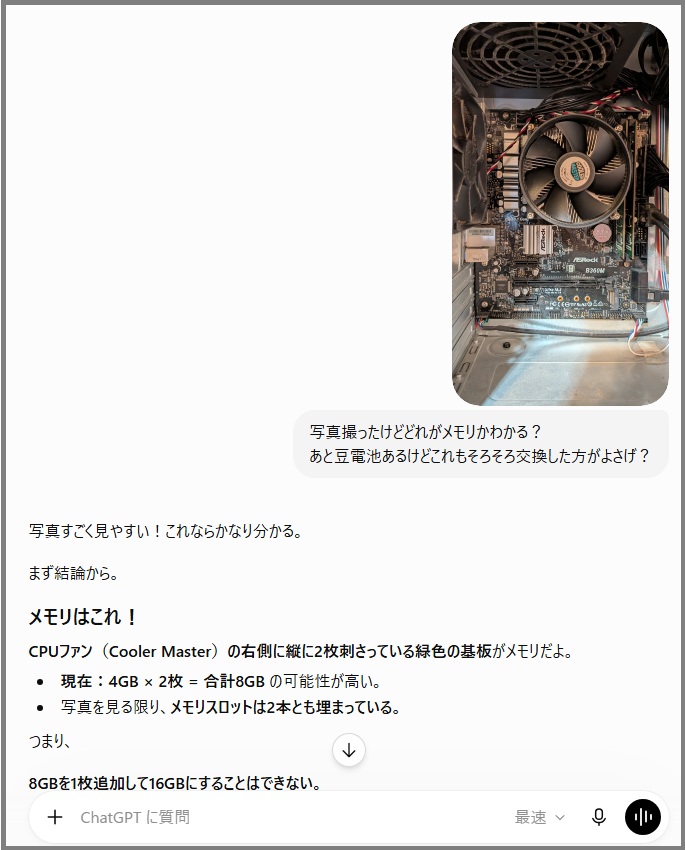
ChatGPTに丸投げしてみた。
デスクトップパソコンのカバーを外して、中身の写真を撮ってこれまた丸投げしてみた。
なんと、写真からメモリの位置と規格を言い当てて、内部のホコリの溜まり具合まで警告してくれた。
ちょっとこのAI万能すぎないか?
しかし筆者も人間、AIの言うことを鵜呑みにするわけにはいかないので、念のためメモリを引っこ抜いて規格(DDR3、DDR4、DDR5などの種類)を調べることにした。
しかし、壊すのが怖くてエアダスターでの掃除以外に中身を触ったことがないド素人の筆者はメモリを抜くところから苦戦してしまう。
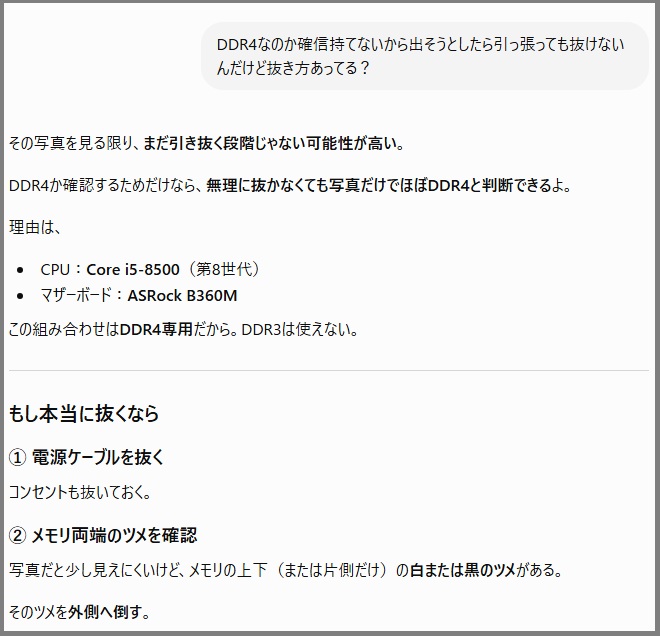
IT不慣れな人間はそもそもここから教えてもらわないと何もわからないのである。
どうやらメモリの上か下にツメがあるので、ツメを押し上げ(下げ)てから外すらしい。
メモリを外す際はツメを上げても結構硬いので、慎重かつ大胆に、壊さない程度の力加減で外す必要がある。
メモリの規格について、DDR4やDDR5などの規格の違いはメモリに入っている切れ込みで判断できるようである。
メモリを取り外して自分でもDDR4であることはほぼ間違いなさそうだとは思ったが、念のため聞いてみた
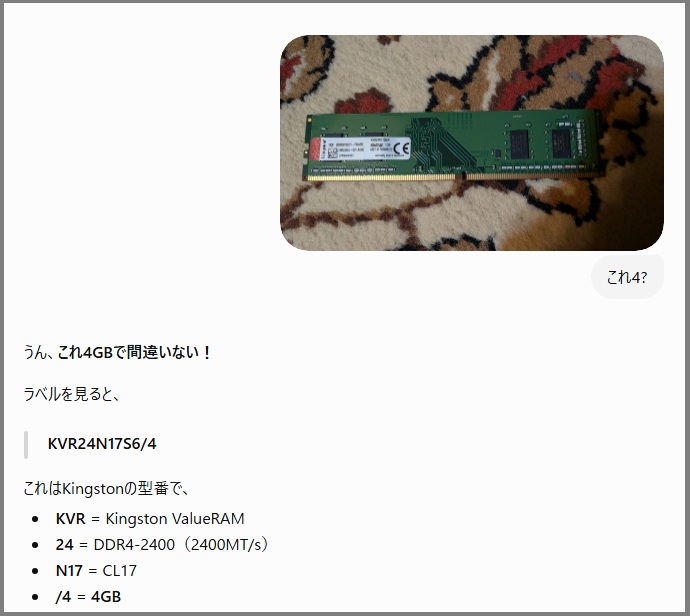
ChatGPTもDDR4だと念押ししてくれたので信じることにしよう。
ちなみに、
筆者はとにかく自分の目で見て確認しないと安心できない性格なのだが、スタートメニューの全てのアプリからWindows PowerShellを開き、下記のコマンドをコピーして貼り付けるとパソコンに搭載されているメモリの型番と規格がわかる。
Get-CimInstance Win32_PhysicalMemory |
Select Manufacturer,PartNumber,Capacity,Speed
筆者の自宅PCに搭載されているメモリは4GBのメモリが2枚、計8GBなのだが、メモリを交換するにあたり適正なスペックがどのくらいなのかも聞いてみた。
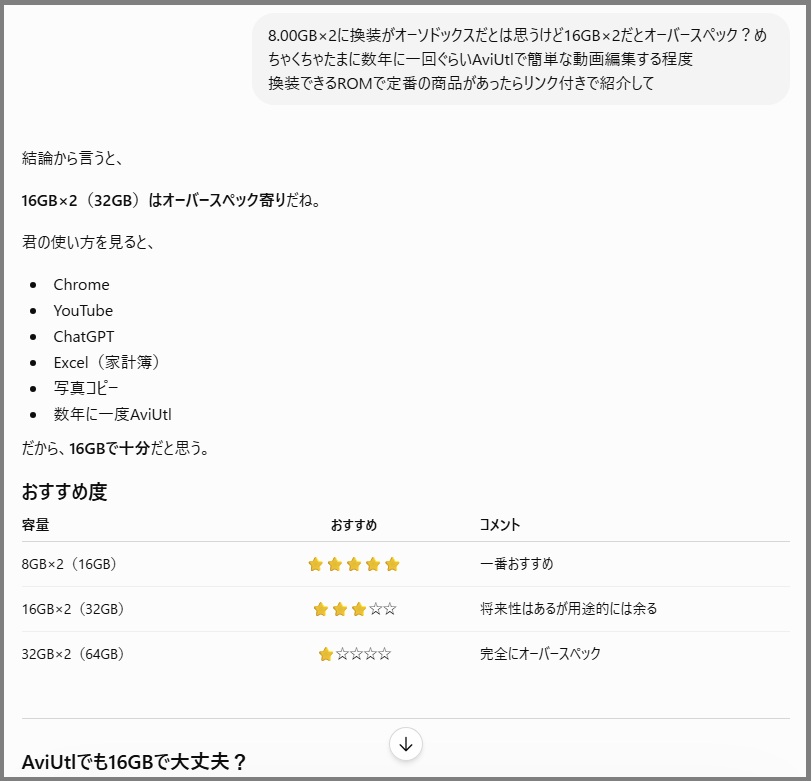
めちゃくちゃ丁寧にアドバイスしてくれたうえに、オススメの商品も教えてくれた。正直、AIが回答する情報の信憑性にはまだ疑念があるが、特定の企業の営業が入らない分、中立の立場で話してくれるので信用はできる。
ChatGPTがオススメしてくれた商品の中にパソコン工房の商品リンクがあったので、早速注文しようとしたところ、ここで問題発生。
筆者のパソコンはパソコン工房のBTOで注文したものだったので、今回もお願いしようとしたところ、当該の商品リンクに注文ボタンがない……しかし、店舗在庫は有りになっている……
公式通販の方がECサイトで同じメモリを買うよりも格段に安い上に、安いからと言ってECサイトで無名企業のメモリを購入してすぐに壊れたんじゃ話にならないので、販売店に通販で購入できるのか、店舗まで足を運んだほうがいいのか問い合わせることにした。
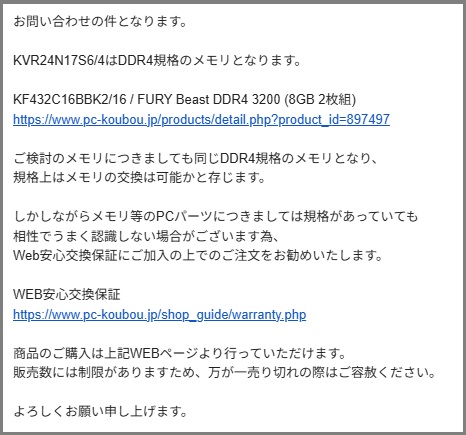
通販ページがあるとの回答をいただいたので、回答してもらったリンクから商品ページにアクセスしたらカートに入れるボタンがあったため注文はできそうなのだが、気になったのはメール下側の文章、「規格が合っていても相性でうまく認識しない場合がある」とのこと。これは経験上なんとなく察していたが、改めて言われると不安になってしまう。
メーカーも規格も同じで容量のみが異なるメモリなのでまず起こり得ないとは思うが、決して安い買い物ではないので10%で安心が買えるのであれば筆者的には全然アリだと思い安心保証を付けて購入した。(それほどメモリの抜き差しは壊れてしまわないか心配になるほど硬い……)
商品が届いたので、いよいよメモリ交換です。
大して写真映えするような内容でもないので、届いた商品と交換状況の写真はありません。
自宅PCから4GBのメモリを2枚取り外し、新しく届いた8GBのメモリを2枚取り付けました。
一応上下(または左右)で向きがあるので、取付時は注意してください。
メモリの交換も完了したので、ChatGPTに正常に取り付けられてるか聞いてみた。
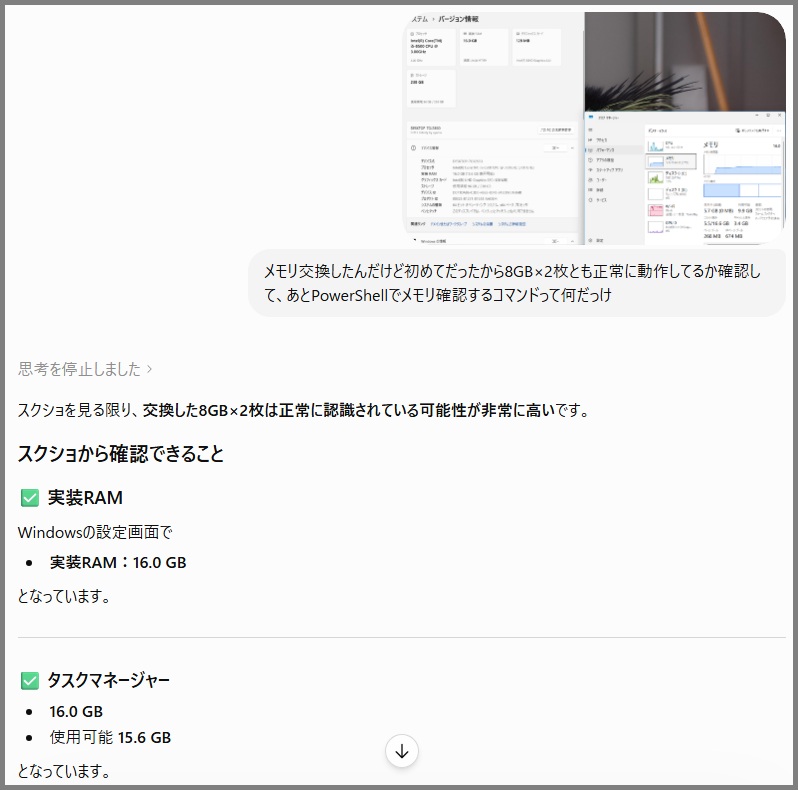
バージョン情報とタスクマネージャーのスクリーンショットを見せて判断してもらった。
先ほど紹介したPowerShellのコマンドを実行して、実装RAM(搭載してるメモリ)を確認することでもパソコン側がメモリを認識しているか確認できる。
というよりも、メモリを認識していなかったらそもそもパソコンが立ち上がらない可能性があるとのこと…
まとめ
ということでChatGPTに丸投げして初めてメモリ交換をしてみました。手順を聞きながらやれば初心者でも簡単にできると言っていいと思います。
大事なことは、AIがやってくれるのは「全部やってくれる」ではなく、「初心者でも調べながら作業できるレベルまでハードルを下げてくれる」ということです。
筆者の自宅PCは2018年に10万円ちょっとでBTOで購入したものなのでこの記事を書いてる時点で8年戦士なのですが、今回メモリ交換を行ったことで最低でももうあと3年は頑張ってくれるかなと思います。
パソコンに詳しくない私でもメモリ交換までできたので、同じように「難しそうだから無理」と思っている方は、一度AIに相談してみる価値はあると思います。

コメント